Новости · 15 ноября 2026 г.
Как сохранить историю канала и разобраться в статистике
В канале легко потерять нужную публикацию среди сотен сообщений. Иногда требуется сохранить историю перед изменением проекта, найти старые материалы для повторной публикации или сравнить, как выходили посты в разные месяцы. В обновлении 24Репост для этого есть раздел «Архив канала».
Выберите, что сохранить
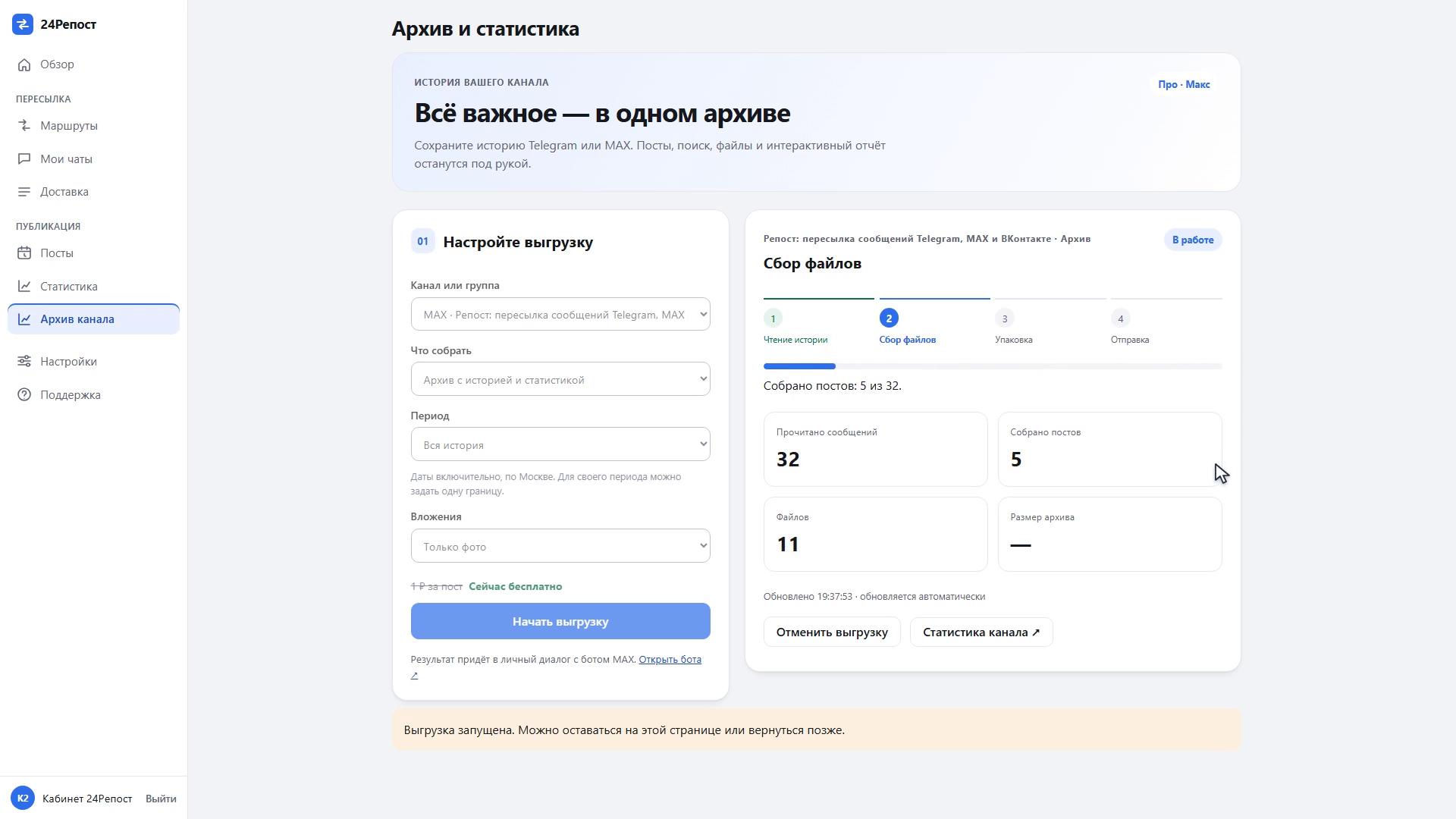
Запустить выгрузку можно в боте: откройте «Мои чаты» и нажмите «Выгрузить канал». В личном кабинете для этого есть раздел «Архив канала». Выберите подключённый канал или группу Telegram либо MAX, где бот имеет необходимые права. Выгрузка работает с историей, которую площадка позволяет прочитать боту.
Можно собрать всю доступную историю, последние 30 или 90 дней либо свой период. Даты собственного периода включаются целиком и считаются по Москве. Если нужна только нижняя или верхняя граница, второе поле можно оставить пустым.
Для вложений предусмотрены три варианта: фото, видео и файлы; только фото; без файлов. Когда нужна только аналитика, выберите отдельный отчёт по статистике.
Следите за ходом работы
После запуска справа появляется состояние задания. Выгрузка проходит четыре этапа: чтение истории, сбор материалов, упаковка и отправка. Счётчики обновляются автоматически: сколько сообщений прочитано, сколько постов собрано и файлов получено. Итоговый размер появляется после завершения.
Сообщения и посты считаются отдельно: несколько сообщений одного альбома могут стать одной публикацией в архиве. Во время чтения общий объём ещё может быть неизвестен, поэтому экран показывает фактический счётчик и индикатор работы. Когда число постов для сборки известно, прогресс этого этапа становится определённым.
Страницу можно закрыть: задание продолжится на сервере. Если передумали, нажмите «Отменить выгрузку». Сборщик остановится после текущей операции; уже доставленные части останутся в диалоге. Потеря связи с кабинетом также не останавливает сборку — интерфейс сохраняет последнее состояние и повторяет запрос.
В Telegram чтение большого канала может занять часы. Скорость зависит от площадки, доступной истории, числа вложений и их размера.
Откройте архив на компьютере
Готовый ZIP приходит в личный диалог с ботом, через которого вы вошли в кабинет. Распакуйте файл и откройте index.html в браузере. Для просмотра сохранённой истории подключение к 24Репост не требуется.
В архив входят посты с поиском и отбором, выбранные и доступные для скачивания вложения, таблицы XLSX и CSV, данные JSONL и публикации в Markdown. Архив большого объёма может прийти несколькими частями; сохраните все части и следуйте приложенной инструкции.
На вкладке статистики нажмите на столбец месяца — откроются его публикации. Нажмите на ячейку карты времени — увидите посты выбранного дня недели и часа по Москве. Кнопка «Сбросить отбор» возвращает полный список. Ссылки на оригиналы ведут обратно на площадку и требуют доступа к ней.
Исследуйте статистику в кабинете
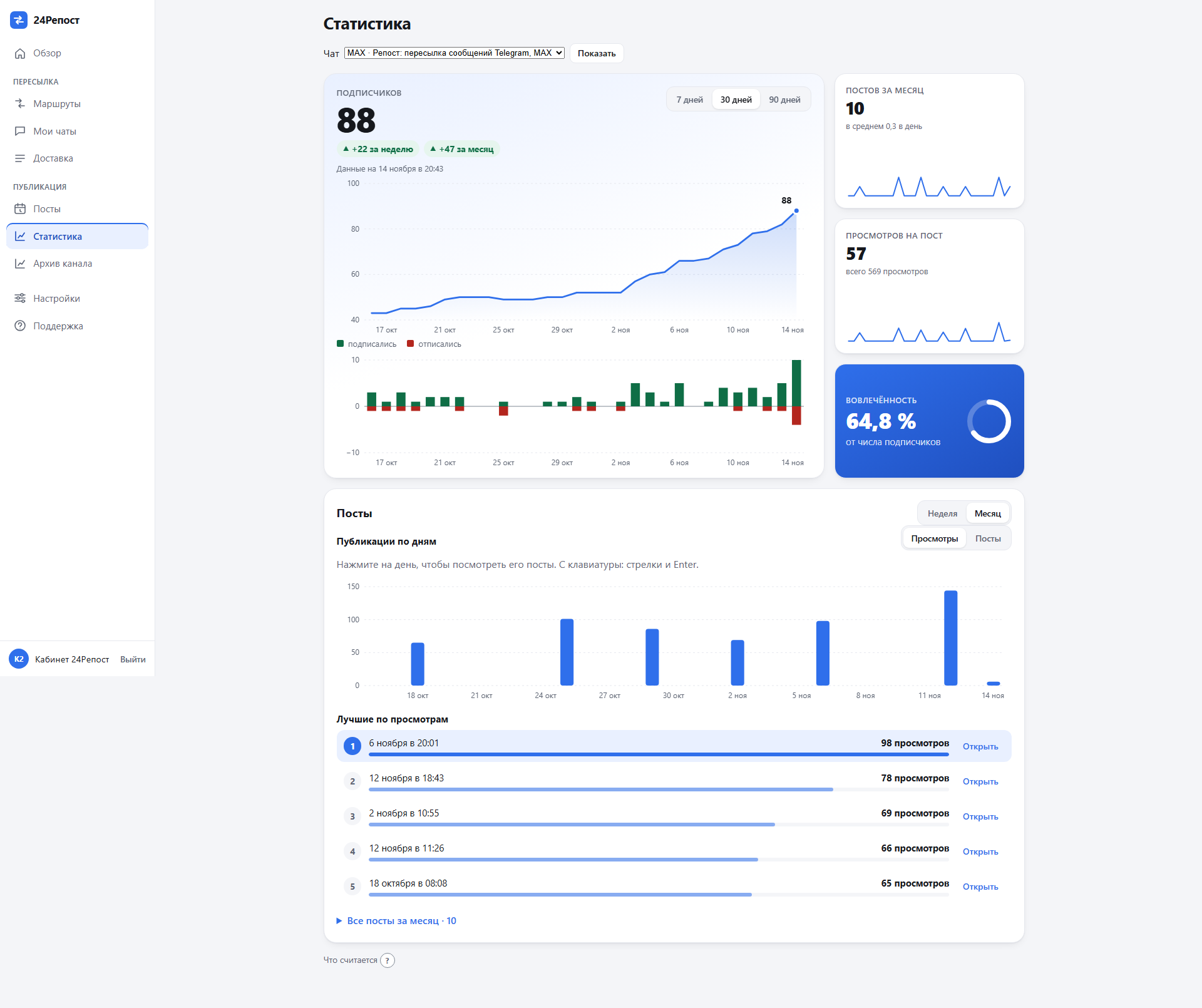
Статистика кабинета помогает следить за каналом по собранным замерам. На графике подписчиков можно выбрать день и раскрыть подробности. В блоке публикаций переключаются неделя и месяц, количество постов и доступный показатель — просмотры или реакции.
Нажатие на день показывает соответствующие публикации, откуда можно открыть оригинал. Для управления с клавиатуры используйте стрелки и Enter. Если площадка ещё не передала данные или подробностей за выбранный день нет, интерфейс сообщает об этом.
Статистика архива относится к выбранной выгрузке, а кабинет использует накопленные замеры. Поэтому их периоды и показатели могут различаться. Показатели Telegram и MAX тоже зависят от того, какие данные предоставляет площадка.
В боте и в кабинете
Запуск через бота остаётся доступен. На экране выгрузки видны этап, счётчики и кнопка перехода в кабинет. В статистике бота можно выбрать неделю или месяц и перейти к интерактивным графикам.
Выгрузка истории и отдельный отчёт доступны с тарифа «Про», включая старший «Макс». Бесплатный тариф и «Старт» не дают запустить новую выгрузку. Уже начатое задание можно проверить или отменить и после окончания подписки.
Чтобы сохранить историю, откройте «Архив канала», задайте период и начните выгрузку. Когда ZIP придёт в личный диалог с ботом, сохраните его на своём компьютере.
