Свои боты
Ролик не запустился? Открыть отдельным окном
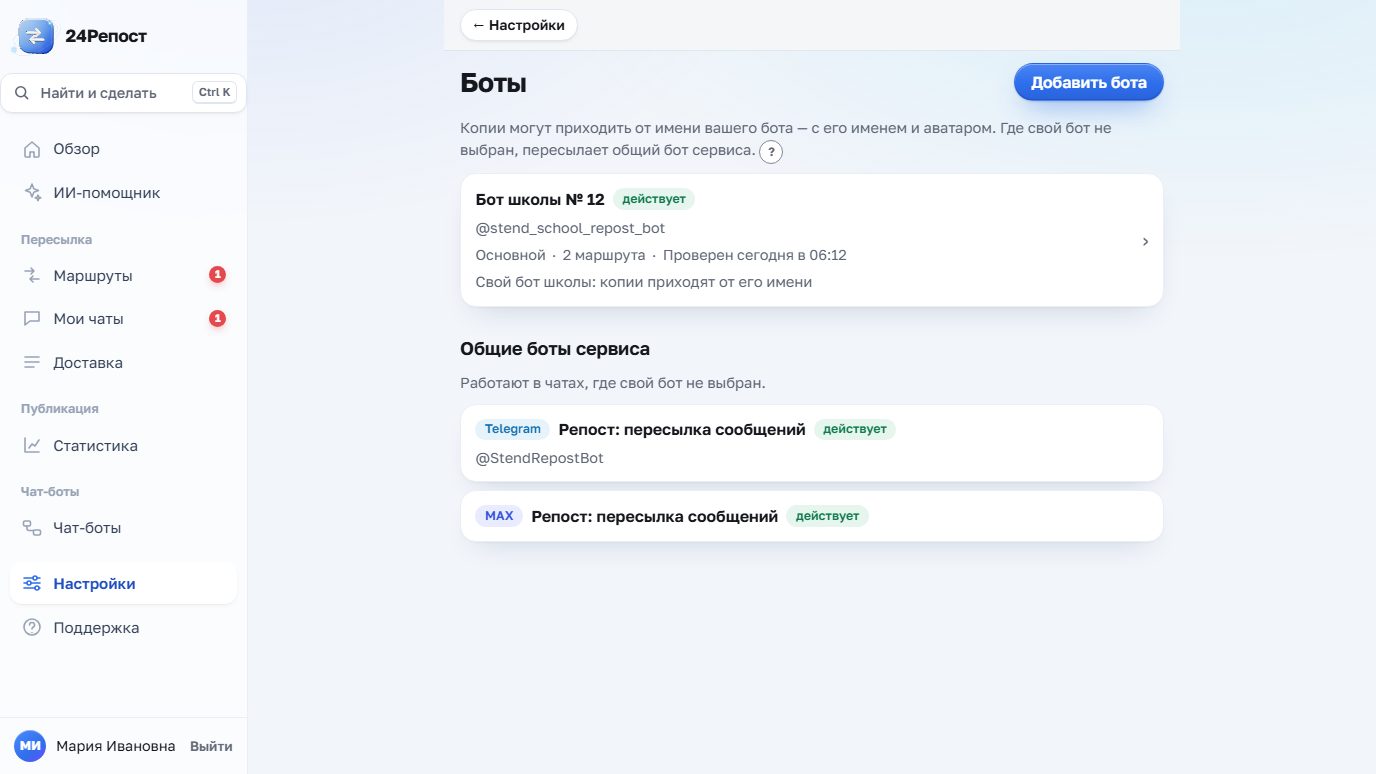
По умолчанию сообщения переносит общий бот сервиса. Его видят все участники чата, и имя у него не ваше.
Зачем свой бот
- Копии приходят от бота с вашим названием и аватаром.
- Лимиты площадки считаются на вашего бота, а не делятся с другими клиентами.
- У собственного бота отдельный токен. Если проблема затронет только токен общего бота, ваш токен не блокируется вместе с ним. Доставка также зависит от работы самого сервиса и площадок.
Бот принадлежит площадке: телеграмный читает и пишет только в Telegram, максовский — только в MAX. Маршрут между площадками использует бота на каждой стороне — своего или общего. В проект можно подключить несколько своих ботов одной площадки, но каждому чату назначается один бот.
Как подключить
- Создайте бота: в Telegram —
@BotFather(/newbotили/token), в MAX — на business.max.ru или через «MAX для бизнеса». Для создания бота в MAX нужен верифицированный профиль. - Скопируйте токен.
- В кабинете «Боты» → «Добавить бота»: выберите площадку и вставьте токен.

| Поле | Что вводить |
|---|---|
| Площадка | где работает бот: MAX или Telegram |
| Токен | строка, которую выдал мессенджер |
Кабинет проверит токен у площадки и подтянет имя и описание бота. Токен сохраняется зашифрованным и после этого не показывается в кабинете; сменили токен у площадки — добавьте бота заново.
Два условия, без которых бот не заработает, форма напоминает прямо на экране:
- В Telegram у бота должен быть выключен privacy mode (
@BotFather→/setprivacy→ Disable) либо бот добавлен в чаты администратором. Иначе он не видит сообщений. - Этот же бот не должен быть запущен в другом сервисе: у площадки один поток обновлений на токен.
Что сделать после добавления
После добавления откройте бота и нажмите «Старт», чтобы подтвердить подключение. Если кнопки нет, отправьте ему сообщение. Затем назначьте бота нужным чатам. Основной собственный бот может назначиться чату автоматически при обновлении, если он уже администратор этого чата.
- Добавьте своего бота в нужные чаты администратором — права те же, что и у общего. Отправьте в каждый чат сообщение, чтобы он появился в кабинете.
- На экране «Мои чаты» в карточке чата нажмите кнопку с именем нынешнего бота — «Общий бот», выберите своего и нажмите «Сохранить».
Маршруты при этом не меняются: они привязаны к чатам, а кто везёт — свойство чата.
Карточка бота

Карточка открывается из списка. Заголовок — имя бота, под ним @имя, площадка, состояние и пометка «основной», если бот подставляется в новые маршруты этой площадки. Ниже — одна строка: сколько чатов и маршрутов бот обслуживает и когда кабинет в последний раз спрашивал о нём площадку, например «Обслуживает 1 чат и 2 маршрута. Проверен сегодня в 16:00».
Дальше перечислены сами маршруты: у каждого сказано, получает бот сообщения из источника или публикует в приёмник.
| Кнопка | Что делает |
|---|---|
| Проверить | спросить площадку заново: жив ли токен, как теперь зовут бота |
| Сделать основным | подставлять этого бота в новые маршруты площадки. Уже созданные не меняются |
| Сделать ботом N чатов | назначить бота всем вашим чатам площадки, где он администратор, а бот чата ещё не выбран |
| Отключить бота от сервиса | см. ниже. Если после отключения какой-то маршрут встанет — в чате нет общего бота с правами, — кабинет назовёт его заранее |
Кнопки условные: у основного бота, за которым уже закреплены все его чаты, их нет.
Отзыв бота
«Отозвать» требует подтверждения галочкой. Токен стирается, бот перестаёт возить, а маршруты, где он был выбран, сразу переходят на общий бот сервиса. Сам бот в мессенджере остаётся вашим: сервис его не отзывает, а только забывает токен.
