Экраны кабинета
Кабинет — my.24repost.ru. Вход без пароля: кнопкой из бота или кодом, см. Кабинет и связка аккаунтов.
На компьютере меню слева. Вверху — поиск «Найти и сделать» (Ctrl K), дальше «Обзор» и «ИИ-помощник», затем группы: «Пересылка» — «Маршруты», «Мои чаты», «Доставка»; «Публикация» — «Статистика» и другие разделы публикации, если они открыты для вас; «Чат-боты». Внизу — «Настройки» и «Поддержка». «Тариф», «Аккаунты», «Боты», «Мои данные» и открытые для вас «Уведомления», «Помощники», «Ключи доступа» — карточками на странице «Настройки». На телефоне в нижней панели — «Обзор», «Маршруты», «Мои чаты», «Доставка» и «Ещё» для остальных разделов; поиск — лупа в верхней строке.
| Экран | Адрес | Для чего | Подробно |
|---|---|---|---|
| Обзор | / |
работает ли пересылка, что требует внимания, маршруты, доставка и аудитория за сегодня | ниже на этой странице |
| ИИ-помощник | /assistant |
настройка словами: помощник собирает план, применяет после вашего подтверждения | ИИ-помощник |
| Мои чаты | /chats |
каналы и группы, права ботов, выбор бота чата | Мои чаты |
| Добавить чат | /chats/add |
ручное добавление чата, если он не появился сам | Мои чаты |
| Маршруты | /routes |
список стрелок «откуда → куда», сгруппированный по источникам | Список маршрутов |
| Новый маршрут | /routes/new |
создание маршрута | Список маршрутов |
| Карточка маршрута | /routes/‹номер› |
все настройки одного маршрута | Карточка маршрута |
| Доставка | /delivery |
лента пересылок с исходом каждой | Доставка и ошибки |
| Ошибки | /errors |
вкладка «Доставки»: что не работает сейчас и о чём бот писал в личку | Доставка и ошибки |
| Статистика | /statistics |
подписчики и посты по каждому каналу | — |
| Настройки | /settings |
карточки разделов: тариф, аккаунты, боты, уведомления, мои данные | выше на этой странице |
| Тариф | /billing |
тариф, пределы, расход за сегодня, платежи | Тариф |
| Боты | /bots |
свои боты и общие боты сервиса | Боты |
| Добавить бота | /bots/new |
подключение своего бота по токену | Боты |
| Карточка бота | /bots/‹номер› |
состояние бота, его чаты и маршруты, отзыв | Боты |
| Чат-боты | /chatbots |
ваши боты и их сценарии ответов подписчикам, вход в конструктор | Чат-боты |
| Короткие ссылки | /links |
короткие ссылки на ваши каналы и группы, на платном тарифе — и на сайты; число переходов, QR-код | Короткие ссылки и QR-код |
| Карточка ссылки | /links/‹номер› |
адрес, QR-код, график переходов по дням, разрезы, отзыв | Короткие ссылки и QR-код |
| Посты | /posts |
отложенные посты: редактор с предпросмотром, каналы, время, лента запланированных; ставить посты на время можно на платном тарифе | Отложенные посты |
| Аккаунты | /accounts |
связка Telegram и MAX, отвязка | Аккаунты |
| Поддержка | /support |
обращения с номером и ответы | Поддержка |
| Обращение | /support/‹номер› |
переписка по одному обращению | Поддержка |
| Мои данные | /data |
что о вас хранится, выгрузка и удаление | Мои данные |
| Ещё | /more |
остальные разделы на телефоне | ниже на этой странице |
Обзор
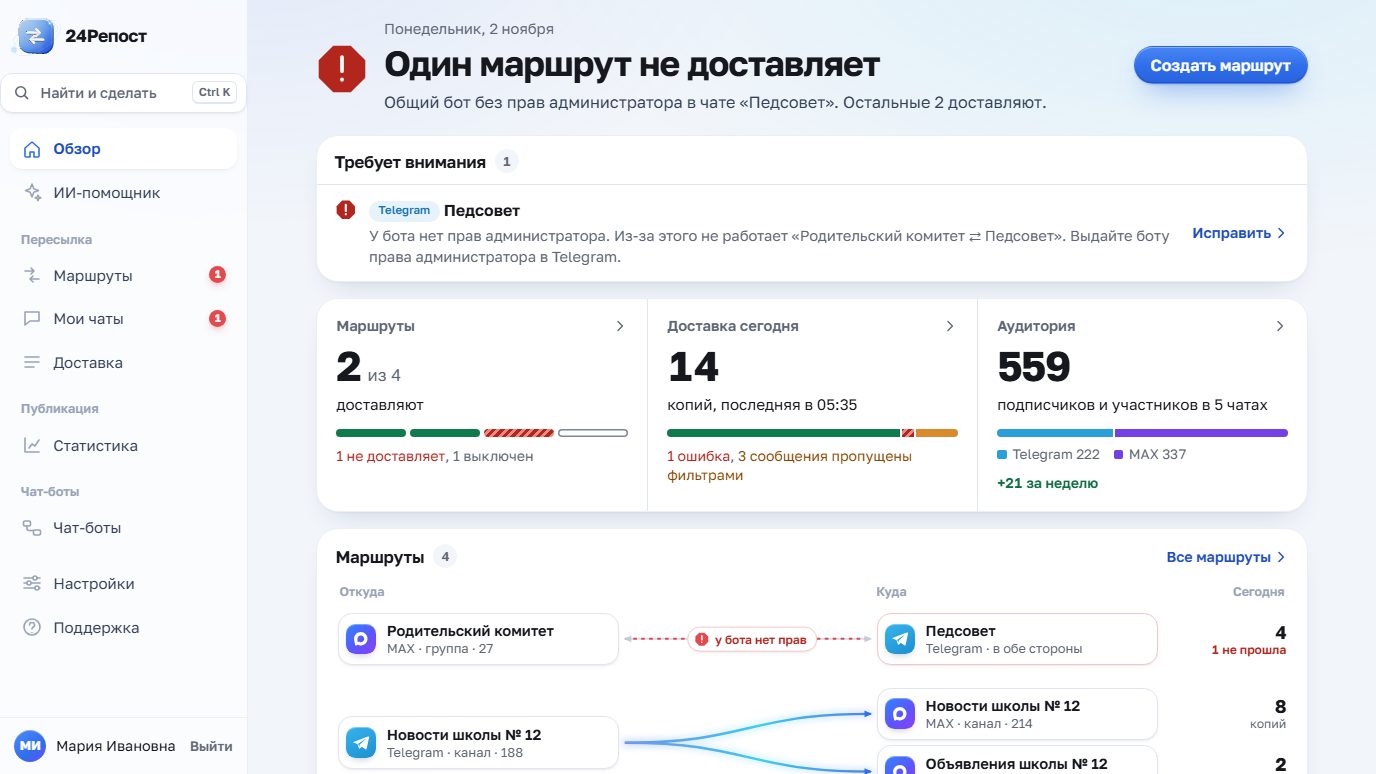
Первый экран после входа. Вверху — ответ на главный вопрос, работает ли пересылка: «Пересылка работает», «Один маршрут не доставляет», «Есть что поправить», «Все маршруты выключены». Знак рядом различается и цветом, и очертанием: круг — работает, восьмиугольник — маршрут стоит, треугольник — есть что поправить, пустое кольцо — всё выключено. Под заголовком — одна фраза: что именно и сколько доставлено сегодня. Главная кнопка экрана — «Создать маршрут».
Ниже — блок «Требует внимания», только когда есть что делать. В него попадает то, из-за чего сообщения не доходят прямо сейчас: чат, где у бота нет прав администратора, — одной строкой вместе с маршрутами, которые из-за него стоят, — и маршруты, которые не доставляют по другой причине. Туда же — близкий суточный предел сообщений и малый запас нейросети. Каждая строка говорит, что сделать, и ведёт на нужный экран. Маршрут, который вы выключили сами, сюда не попадает.
Дальше — три показателя:
| Показатель | Что показывает |
|---|---|
| Маршруты | сколько маршрутов доставляет из общего числа: «2 из 4»; полоса — по отрезку на маршрут, под ней — сколько не доставляют и сколько выключено |
| Доставка сегодня | копий с полуночи по Москве и время последней; полоса — доли доставленного, ошибок и пропусков фильтрами |
| Аудитория | подписчиков и участников во всех ваших чатах, по площадкам, и рост за неделю |
Ниже — маршруты проводами «откуда → куда», до четырёх строк, первыми — те, что стоят; у каждого — копии за сегодня, остальные — по ссылке «Все маршруты». Пока «Обзор» открыт, свежая копия пробегает светом по проводу своего маршрута, и числа растут. Последней строкой — тариф и запас нейросети.
Пока чатов нет, вместо этого — «Начните с двух чатов»: что сделать, чтобы появились маршруты и доставка.
Главные кнопки экранов-списков — «Создать маршрут», «Новая группа», «Добавить чат», «Добавить бота» — на телефоне стоят внизу, над панелью разделов, под большим пальцем; на компьютере — вверху экрана, справа от заголовка. Так же и в формах: кнопка «Сохранить» стоит внизу и прилипает к низу экрана, пока вы листаете форму.
Ещё
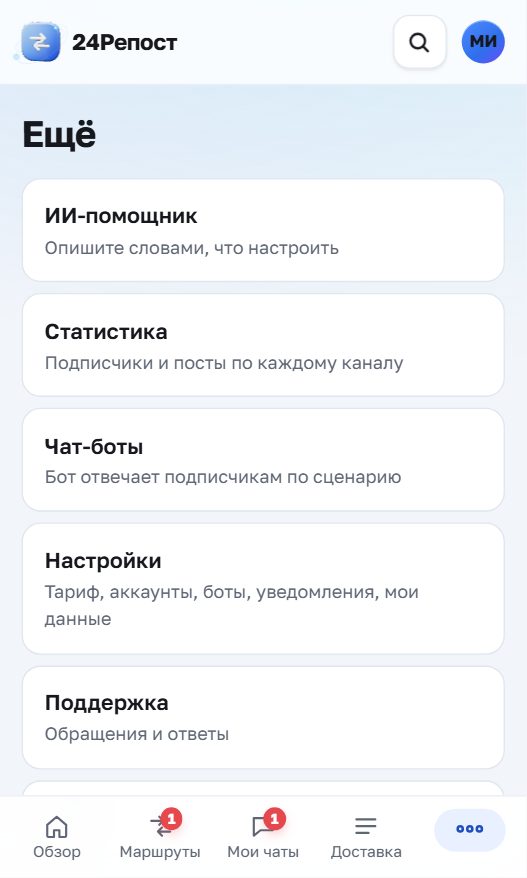
В нижнюю панель телефона помещаются четыре раздела: «Обзор», «Маршруты», «Мои чаты», «Доставка». Остальные — «ИИ-помощник», «Статистика», «Чат-боты», «Настройки», «Поддержка» и открытые для вас разделы публикации — на экране «Ещё», у каждого строка с пояснением; последним пунктом — «Выйти». На компьютере этого экрана нет: все разделы видны в меню слева.
Что где настраивается
- Права бота — в самом мессенджере, проверка в «Моих чатах».
- Направление и фильтры — в карточке маршрута.
- Кто везёт — на экране «Мои чаты», кнопка с именем бота в карточке чата («Общий бот»).
- Что произошло — «Доставка» и «Ошибки».
То же самое доступно в боте: команда /setup. Кабинет удобнее с компьютера, бот — с телефона.
